
💡 Ключевые моменты статьи
- 3 минуты — время создания и настройки AdRoll пикселя.
- Кросс-платформенный ретаргетинг — показы на Facebook, Google, Instagram и других сетях.
- Простая установка — один код для всех кампаний AdRoll.
AdRoll пиксель: Мощный инструмент кросс-платформенного ретаргетинга
AdRoll пиксель — это JavaScript-код, который отслеживает поведение посетителей на вашем сайте и создает аудитории для ретаргетинговых кампаний. Главная особенность AdRoll — возможность показывать рекламу сразу на нескольких платформах: Facebook, Instagram, Google Display Network, и многих других.
AdRoll использует машинное обучение для автоматической оптимизации кампаний и поиска наиболее эффективных аудиторий. Это делает платформу особенно привлекательной для малого и среднего бизнеса, которому нужны результаты без сложной настройки.
Что умеет AdRoll пиксель:
- ✅ Отслеживает посетителей сайта для ретаргетинга
- ✅ Создает аудитории на основе поведения пользователей
- ✅ Работает сразу на всех основных рекламных платформах
- ✅ Автоматически оптимизирует показы с помощью ИИ
- ✅ Отслеживает конверсии и ROI кампаний
- ✅ Поддерживает динамические объявления для e-commerce
Создание AdRoll пикселя
ℹ️ Важно знать
AdRoll пиксель создается автоматически при регистрации аккаунта. Вам нужно только найти его код и установить на сайт. У каждого аккаунта AdRoll есть уникальные Advertiser ID и Pixel ID.
Войдите в AdRoll
Перейдите на app.adroll.com и войдите в свой аккаунт AdRoll.
Найдите код пикселя
Перейдите в раздел "Audiences" → "Website Visitors" → "Install Pixel". Здесь вы найдете готовый код пикселя.
Скопируйте ID пикселя
В коде найдите строки adroll_adv_id и adroll_pix_id — это ваши уникальные идентификаторы для интеграции с ClikBy.
Пример AdRoll пикселя
Advertiser ID: ABC123DEF456
Pixel ID: GHI789JKL012
Эти ID нужно добавить в настройки ClikBy для автоматического отслеживания всех переходов по вашим умным ссылкам в формате ADVID-PIXID: ABC123DEF456-GHI789JKL012
Пример кода AdRoll пикселя:
<script type="text/javascript">
  adroll_adv_id = "ABC123DEF456";
  adroll_pix_id = "GHI789JKL012";
  (function () {
    var _onload = function(){
      if (document.readyState && !/loaded|complete/.test(document.readyState)){
        setTimeout(_onload, 10);return
      }
      if (!window.__adroll_loaded){
        __adroll_loaded=true;setTimeout(_onload, 50);return
      }
      var scr = document.createElement("script");
      var host = (("https:" == document.location.protocol) ?
        "https://s.adroll.com" : "http://a.adroll.com");
      scr.setAttribute('async', 'true');
      scr.type = "text/javascript";
      scr.src = host + "/j/roundtrip.js";
      ((document.getElementsByTagName('head') || [null])[0] ||
       document.getElementsByTagName('script')[0].parentNode).appendChild(scr);
    };
    if (window.addEventListener) {
      window.addEventListener('load', _onload, false);
    } else {
      window.attachEvent('onload', _onload)
    }
  }());
</script>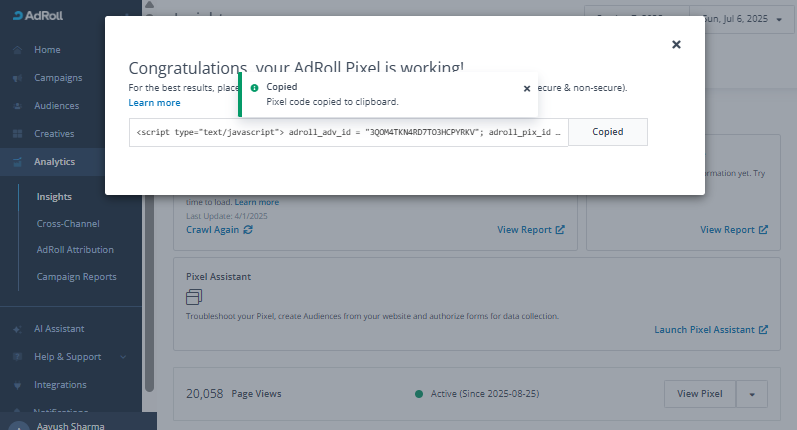
Сценарии использования AdRoll пикселя
Кросс-платформенный ретаргетинг
Показывайте рекламу посетителям сайта одновременно в Facebook, Google, Instagram и других сетях из одной панели.
Медийная реклама
Создавайте красивые баннеры и показывайте их в Google Display Network и партнерских сетях AdRoll.
Социальные сети
Автоматически запускайте ретаргетинг в Facebook и Instagram без создания отдельных кампаний.
Единая аналитика
Получайте сводные отчеты по всем каналам в одном месте с автоматическим расчетом ROI.
Создание аудиторий в AdRoll
После установки пикселя AdRoll автоматически начинает собирать данные о посетителях. Вы можете создавать различные аудитории:
Типы аудиторий AdRoll
- Website Visitors — все посетители сайта за определенный период
- Page Visitors — посетители конкретных страниц
- Converters — пользователи, совершившие целевые действия
- Cart Abandoners — добавили товар в корзину, но не купили
- Lookalike Audiences — похожие на ваших лучших клиентов
- Custom Audiences — на основе загруженных списков email
Настройка аудиторий
Откройте раздел Audiences
В панели AdRoll перейдите в "Audiences" → "Create New Audience".
Выберите тип аудитории
Выберите подходящий тип: посетители сайта, конкретных страниц или пользовательские списки.
Настройте параметры
Укажите URL страниц, временные рамки и дополнительные условия для включения в аудиторию.
⚠️ Минимальные требования
Для запуска кампаний AdRoll требует минимум 100 пользователей в аудитории. Для эффективной работы рекомендуется 1000+ пользователей.
Лучшие практики использования AdRoll
Настройка и оптимизация
- Проверяйте установку: используйте AdRoll Pixel Assistant
- Настройте конверсии: отслеживайте ключевые действия на сайте
- Используйте исключения: не показывайте рекламу уже купившим
Создание эффективных кампаний
- Качественные креативы: используйте яркие, привлекательные изображения
- Персонализация: показывайте релевантные товары и предложения
- A/B тестирование: тестируйте разные креативы и аудитории
Интеграция с ClikBy
- Простая установка: добавьте Advertiser ID и Pixel ID в настройки
- UTM-метки: используйте параметры для отслеживания источников
- Кросс-канальная аналитика: сравнивайте с другими источниками трафика
Соблюдение требований
- Политика конфиденциальности: уведомляйте о сборе данных
- Согласие на cookies: получайте согласие пользователей
- Качество контента: следуйте рекламным политикам платформ
Совет профессионала: AdRoll особенно эффективен для e-commerce благодаря динамическим объявлениям, которые автоматически показывают товары, которые пользователь просматривал на сайте.