
💡 Ключевые моменты статьи
- Три формата отчетов: PDF для презентаций, Excel для анализа, CSV для интеграций.
- Глубокий анализ: Объединение данных ClikBy с CRM для расчета ROI.
- BI-интеграции: Подключение к Power BI, Tableau и другим системам.
Как выгружать отчеты из ClikBy
Дашборды в ClikBy — это ваш командный центр для получения оперативной информации. Они наглядно показывают, что происходит с вашим трафиком прямо сейчас. Но что, если вам нужно копнуть глубже? Что, если вы хотите объединить данные о кликах с данными о продажах из вашей CRM? Или построить кастомный отчет для руководства?
Именно для этого в ClikBy существует функция экспорта данных. Выгрузка отчетов в формате PDF, Excel, CSV — это ваш ключ к безграничным возможностям анализа. Это переход от простого наблюдения за статистикой к глубокому пониманию бизнес-процессов.
Давайте разберемся, как это работает и какие возможности открывает.
Шаг 1: Как и где скачать отчет?
Получить данные о ваших ссылках очень просто. Для этого нужно:
1. Открыть раздел "Умные ссылки"
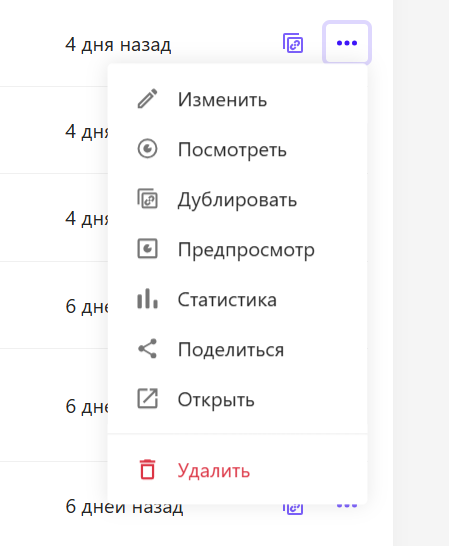
Далее в разделе выбрать нужную ссылку и справа экрана нажать три точки. Нажав на нее, вы увидите меню, здесь нужно кликнуть на пункт "Статистика":
2. На странице "Статистика"
Здесь представлена вся необходимая информация по нужной ссылке, чтобы получить данные за определенный период, выберите нужный в окошке сверху справа, далее нажмите на кнопку "Загрузить отчет", выбрав нужный формат файла: PDF, Excel или CSV:

3. PDF отчеты
Скачивая PDF-файл вы получаете документ формата А4 с несколькими страницами, на которых есть важная информация по Основным сведениям, а также информация следующего характера: Клики, Рефералы (ТОП-10), Города (ТОП-10), Страны (ТОП-10), Языки (ТОП-10), Платформы (ТОП-10), Браузеры (ТОП-10) и Устройства (ТОП-10). Вид документа следующий:

4. Excel отчеты
Скачивая Excel-файл вы получаете Excel-таблицу, где в колонке А идут пояснения по данным, а в колонке B - количество переходов (для удобства таблица показана в горизонтали):

5. CSV отчеты
Скачивая CSV-файл вы получаете CSV-таблицу с данными (практически аналогичную Excel-таблице).
Что такое CSV?
CSV (Comma-Separated Values) — это универсальный текстовый формат для табличных данных. Его главное преимущество — он открывается в любом табличном редакторе (Microsoft Excel, Google Sheets) и легко импортируется в любую аналитическую систему (Power BI, Tableau, Google Data Studio).
Шаг 2: Анализ в Excel / Google Sheets — Извлекаем золото из данных
Как только вы открыли CSV-файл в Excel или Google Sheets, перед вами открываются огромные возможности для анализа.
Вот лишь несколько приемов, которые вы можете использовать:
Кросс-анализ данных
ClikBy показывает вам клики по странам и клики по устройствам отдельно. А что, если вы хотите узнать, пользователи с каких устройств (iOS или Android) чаще кликают в каждой конкретной стране?
Пример: Вы создаете сводную таблицу, где в строках у вас будут «Страны», в столбцах — «Тип устройства», а в значениях — «Количество кликов». Через минуту вы получаете инсайт: в Беларуси ваша основная аудитория — пользователи Android, а из Германии к вам заходят преимущественно с iPhone. Это прямое указание, как адаптировать креативы для таргетинга на разные гео.
Кастомная визуализация
Вы можете строить любые графики, которые вам нужны для презентаций или внутреннего анализа.
Пример: Создайте круговую диаграмму, чтобы наглядно показать долю каждого реферала (источника трафика) в общем объеме кликов. Или постройте гистограмму, сравнивающую эффективность рекламных кампаний, сгруппированных по вашим Меткам.
Объединение с данными о продажах
Выгруженный из ClikBy отчет — это только половина истории. Вторая половина — это ваши данные о продажах.
Пример полного ROI-анализа:
- Вы выгружаете из ClikBy отчет по всем вашим ссылкам за месяц. У вас есть столбец «Имя ссылки» и «Количество кликов».
- Из вашей CRM-системы вы выгружаете отчет о продажах, где указано, по какой рекламной ссылке пришел клиент.
- В Excel вы объединяете эти две таблицы по общему идентификатору ссылки.
- Вы добавляете свои столбцы: «Количество лидов», «Количество продаж», «Сумма продаж».
- Вы создаете расчетные столбцы:
- Конверсия в лид (%) = (Количество лидов / Количество кликов) * 100
- Стоимость лида (CPL) = (Затраты на канал / Количество лидов)
- Возврат на инвестиции (ROI) = (Сумма продаж - Затраты) / Затраты * 100
Результат: Перед вами полный финансовый отчет по эффективности каждого вашего канала и каждой вашей ссылки. Вы видите не просто клики, а реальные деньги. Вы точно знаете, что ссылка из нативной статьи у партнера N принесла 500 кликов и 3 продажи с ROI 250%, а ссылка из таргета в Facebook — 2000 кликов и 1 продажу с ROI -10%. Решение об оптимизации бюджета становится очевидным.
Шаг 3: Загрузка в BI-системы (Power BI, Tableau, Looker Studio)
Для крупных компаний с выстроенной сквозной аналитикой CSV-файлы из ClikBy являются бесценным источником данных.
Пример: Ваш аналитик может настроить загрузку отчетов из ClikBy в вашу BI-систему. Там эти данные объединяются с информацией из Google Analytics, рекламных кабинетов, CRM и систем коллтрекинга. В итоге вы получаете живой интерактивный дашборд, на котором руководитель может в реальном времени видеть полную картину бизнеса — от клика по ссылке до итоговой прибыли.
Также для Enterprise-клиентов у нас есть возможность работы с API. Напишите нам на почту info@clik.by и мы просчитаем стоимость необходимой интеграции!
Вывод
Не ограничивайтесь стандартными отчетами на дашборде. Функция экспорта данных в ClikBy — это ваш швейцарский нож для глубокой аналитики. Она позволяет вам:
- Строить любые кастомные отчеты.
- Находить скрытые инсайты в данных.
- И самое главное — напрямую связывать клики с деньгами, доказывая эффективность ваших маркетинговых усилий.
Данные — это ваша новая нефть, и ClikBy дает вам все инструменты для ее добычи и переработки.